짧은 지식이지만 도움이 되었으면 하는 마음으로 시작 하겠습니다.
이미지를 많이 사용하면 작업하기도 까다롭고 지저분해 보이는데 반해 그래픽 전문툴로(포토샾.프리젠테이션...) 미리 이미지를 편집한뒤 링크만 걸어주면 오토런 화면이 훨씬 깔끔해 보입니다.
저는 그래픽에 소질이 없지만...
우선,오토런 제작시 제일먼저 해야 할일은 해당 오토런시디 제작에 필요한 파일들을 한군데 모아두는 겁니다.
제 경우는 "True Crime Streets Of LA 와 Manhattan Chase" 라는 두개의 게임 오토런 시디를 만들고자 하기에 해당 이미지파일과 효과음 등을 하나의 디렉토리에 모아두었습니다
준비된 파일은 <<상단그림1개,버튼이미지4개,종료/최소화 버튼이미지2개,화면 왼쪽의 포스터 그림2개,버튼두개에 따른 효과음2 파일2개,게임실행 파일2개>>
화면을 3등분하여 화면 상단에는 타이틀그림,타이틀그림 아래 우측에는 게임의 실행에 필요한 버튼 이미지 두개 삽입,왼쪽에는 창을 조금 크게하여 버튼에 마우스 위치하였을때 해당 게임의 포스터 그림이 나타나게끔 하겠습니다
AutoPlay Media Studio 6.0 의 설치 기본 디렉터리는 c:Documents and Settings사용자계정My DocumentsAutoPlay Media Studio 5.0 ProjectsMy ProjectCD_RootAutoPlayDocs 입니다.
이제부터 AutoPlay Media Studio 6.0 을 만나보겠습니다
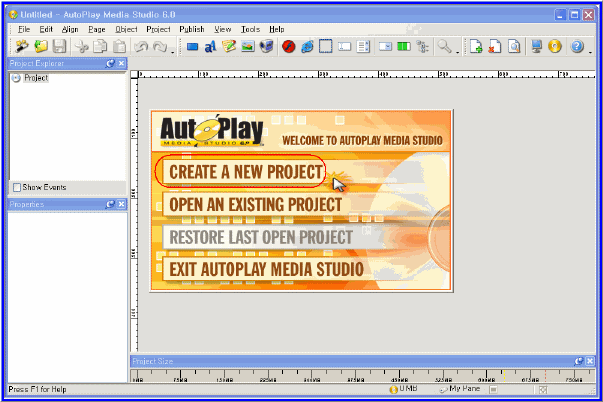
1.위의 그림은 AutoPlay Media Studio 6.0 을 실행 했을때의 초기화면 입니다.
새프로젝트 제작을 위해 "CREATE A NEW PROJECT" 를 선택해 줍니다.
아래의 버튼은 이전에 작업하던 프로젝트를 불러 오는겁니다.

2.화면에서 보듯이 AutoPlay Media Studio 6.0 에서 지원되는 다양한 템플릿(소프트웨어.영화.MP3..) 을 이용하면 오토런 작업을 훨씬 수월하게 할수있습니다
몇가지 링크만 수정을 해주면 되기때문에 빈공간에 작업을 하는것 보다는 쉽게 할수가있겠지요
또한 AutoPlay Media Studio 6.0 의 구조를 이해하는데 많은 도움이 됩니다,
여러 템플릿이 많이 보입니다만 직접 제작을 해야하기 때문에 아무 템플릿도 빌려오지 않고 작업을 해보겠습니다,
"Blank Project" 를 선택하고 상단의 "CREATE PROJECT NOW" 창에 제목을 입력해준뒤 클릭합니다.

상단 도구모음의 Edit->Preferences 를 클릭하여 나타난 창입니다
Build->Preview 는 작업중 미리보기 형태를 설정하며 아래의 Publish 는 시디쓰기 배속을 설정하는 곳입니다
시디배속 부분은 개인적으로 이미지만 생성하여 다른 레코딩프로그램으로 레코딩 하기 때문에 기본값으로 두었습니다
Document->작업중 자동저장..인터벌 횟수 등을 설정할수 있네요
나머지는 페이지 사이즈.작업디렉토리 지정.철자맞춤.초기화면 설정.미리보기형태..등의 설정을 할수가 있습니다
이부분은 이전(AutoPlay Media Studi 4)강좌 에서 언급이 되었던 내용이기도 하며 별다른 설정이 필요 없어서 설명없이 넘어가겠습니다.
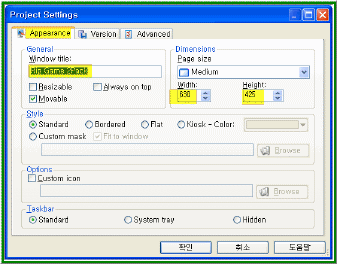
Appearance
General->window title 은 오토런시디 삽입시 윈도우 제목표시줄 타이틀 입니다.
page size-> 630x420 미디움 사이즈로 기본 세팅이 되어있는데..오토런 실행시 나타나는 페이지 사이즈 입니다 자신이 구상한 오토런시디의 이미지에 맞게 조절하시면 됩니다
제 경우는 780X540으로 사이즈를 조절하였습니다.
Style->
Standard = 기본 형태..시디삽입시 나타나는 일반적인 오토런 화면(오토런 화면 상단 제목 타이틀바 표시)을 나타냅니다
Bordered = 제목표시줄이 없는 오토런 화면 이미지만 실행이 됩니다
Flat = 제목표시줄과 화면 테두리가 없이 실행이 됩니다
Kiosk-Color = 윈도우화면 과 테두리 음영을 맞추는 겁니다(이미지외에 윈도우 배경에 맞춰서 색상을 정해주는 겁니다)
설명이 제대로 전달이 될려나 모르겠네요..
작업하면서 하나하나(Standard,Bordered,Flat,Kiosk-Color) 미리보기(f5)를 해보시면 아! 이거구나 하실겁니다.
저는 깔끔한 Flat 를 선택했습니다
Options->Custom icon 는 사용자가 직접 아이콘을 지정해주는 겁니다(시디삽입후 탐색기에서 보여지는 시디롬 아이콘 입니다)
기본값으로 두셔도 됩니다만..제 경우는 네모상자에 체크후 미리 준비해둔 아이콘 파일을 지정을 해주었습니다
Taskbar->
Standard= 오토런시디 삽입시 작업표시줄에 나타나는 타이틀입니다
System tray=오토런시디 삽입시 시스템트레이(시계옆) 에 아이콘을 나타냅니다
Hidden= 말 그대로 어디에도 표시를 하지않습니다
Version 와 Advanced 탭은 별다른 설정없이 넘어갑니다.
기본적인 세팅은 완료된거 같네요..이제부터 본격적인 오토런 시디 작업에 들어가보도록 하겠습니다.
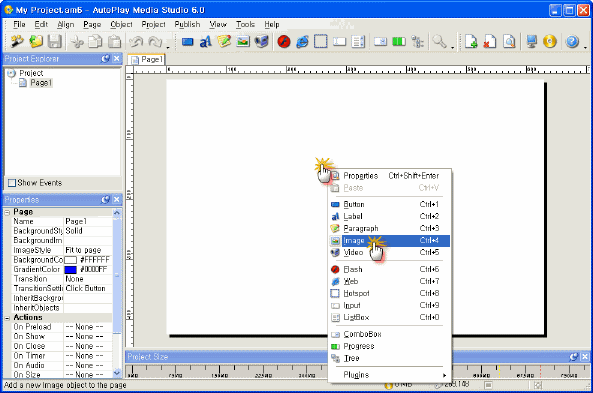
5.먼저 이미지를 삽입하기위해 빈 공간에 마우스 우클릭 Properties ->Image 를 클릭합니다(상단 도구모음의 "New Image Object" 버튼을 클릭해도 됨)
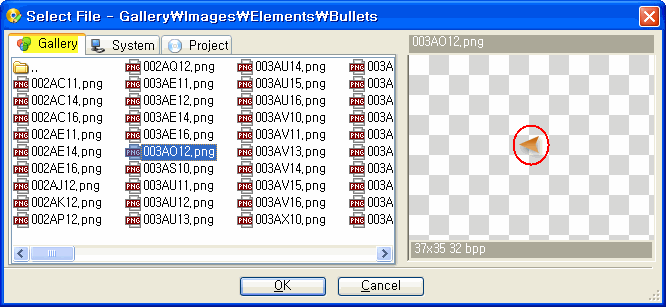
6.생성된 팦업창의 Gallery 탭에는 AutoPlay Media Studio 6.0 에서 제공되는 다양한 이미지파일이 들어있습니다
이미지 파일이 준비가 되어있기 때문에 여기서는 빌릴께 없네요..

7.system 탭-> 윈도우 루트의 디렉터리를 탐색하여 준비된 이미지 파일을 찾아 지정 해준뒤 ok를 클릭합니다.
Project 탭->지정된 프로젝트 디렉터리 내에서 이미지 파일을 찾을수 있게 합니다.
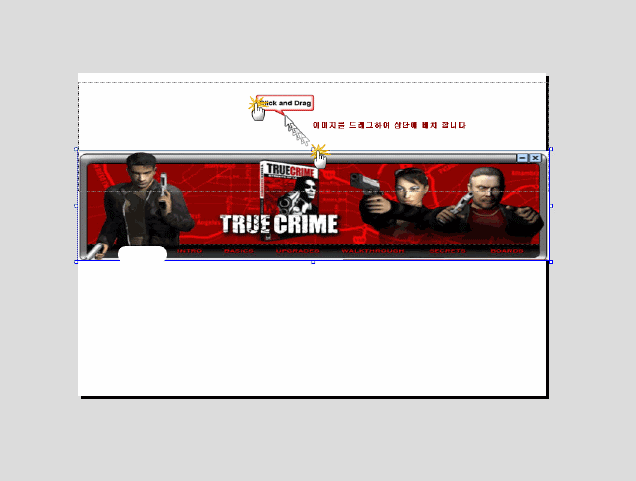
8.화면에 나타난 이미지를 드레그하여 상단에 배치합니다.

9.같은 방법으로 버튼에 사용할 이미지 파일을 불러와서 화면 우측의 적절한곳에 배치를 해줍니다.

10.같은 방법으로 True Crime Streets Of LA 버튼이미지를 화면 우측에 배치해 줍니다.
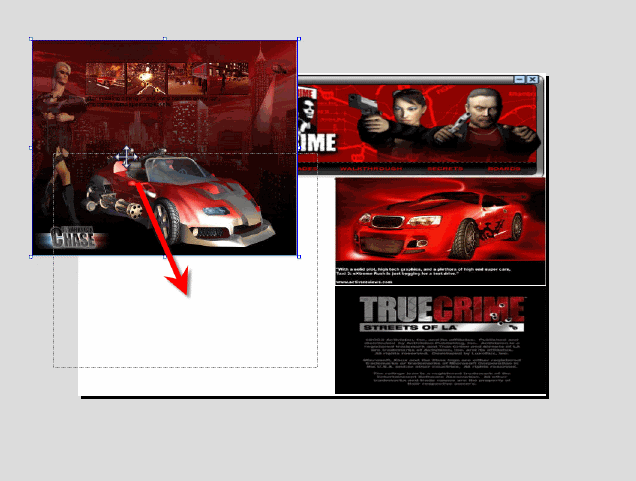
11.이제 버튼 이미지 배치는 끝났네요..화면 왼쪽의 빈 공간에는 버튼에 마우스커서가 위치했을때 나타나게하는 이미지를 배치 해보겠습니다.

12.먼저 Manhattan Chase 버튼에 마우스위치 했을때 왼쪽에 보여지는 이미지 파일을 위의 보기와 같은 방법으로 화면 왼쪽의 테두리에 맞게 배치 해줍니다,
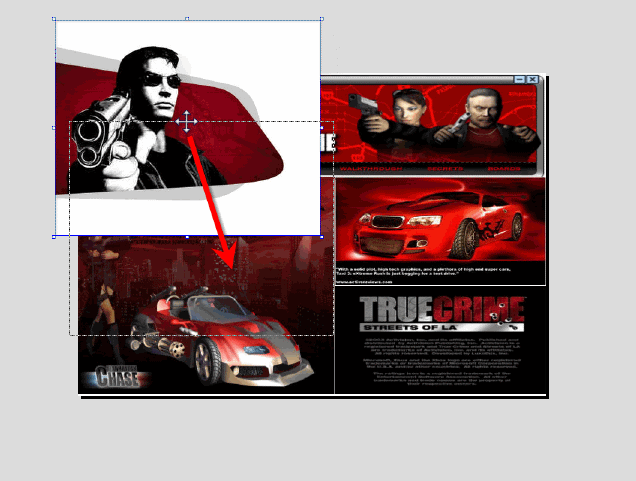
13.화면 왼쪽의 Manhattan Chase 이미지 위에 True Crime Streets Of LA 의 이미지 를 겹치겠습니다
버튼에 마우스커서 위치의 변동에 따른 효과(겹쳐진 이미지가 버튼의 마우스 커서 위치에 따라 변화를 주기위함)
불러온 True Crime Streets Of LA 의 이미지 를 Manhattan Chase 의 그림 위에 가지런히 포개줍니다.

14.True Crime Streets Of LA 의 이미지 를 가지런하게 포갠 장면 입니다(밑에는 Manhattan Chase 의 이미지가 숨어있겠죠)
Manhattan Chase 의 이미지는 밑에 있어서 보이지 않네요..
버튼에 마우스커서 위치에 따라 이미지가 번갈아 가면서 바뀌는 장면의 설정 방법은 뒤에 알아 보도록 하겠습니다.
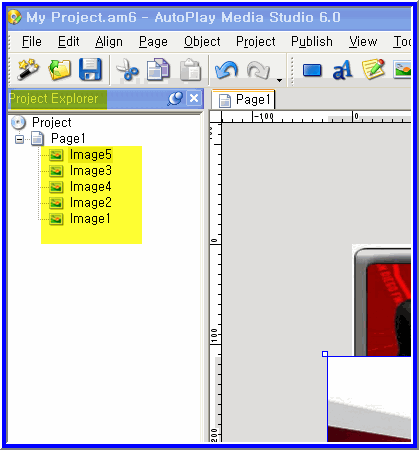
15.이미지를 여러장 겹친 상태에서 작업을 하다보면 힘들때가 많습니다
밑에 겹쳐진 이미지를 수정하려고 기껏 맞춰놓은 그림을 이리저리 옮겨야 할때가 있지요...
그런 번거로움을 피하기 위해 작업창 왼쪽 상단의 PROJECT Explorer 창의 메뉴에서 작업을 해주면 됩니다.
PROJECT Explorer 에서 원하는 이미지를 더블클릭 또는 마우스 우클릭->Properties 창에서 속성을 수정내지 보완 해주면 됩니다.

16.이제부터 배치된 이미지의 속성에 여러가지 액션을 지정해줄 차례입니다, 가장 중요한 부분 이기도 하죠..
Manhattan Chase 버튼을 더블클릭 또는 마우스 우클릭->Properties 를 클릭하여 속성 창을 띄웁니다.
Settings 탭은 별다른 설정이 팔요없어서 Attributes 탭으로 넘어가겠습니다.
Object->Image2 라고 나와있네요 나중에 작업할때 쉽게 찾기위해서 기억하고 있으면 됩니다
Position->버튼의 크기와 페이지내에서의 위치가 수치로 나와있습니다(위에 겹쳐질 다른 버튼과 같은 크기를 유지하기위해 수치를 대충 기억해 둡니다)
Tooltip->마우스커서가 버튼에 위했을때 보여지는 풍선 도움말 입니다(Manhattan Chase(rip)라고 입력했습니다)
Cursor->마우스커서의 형태를 나타냅니다(HAND(손모양) 을 선택하였습니다)
Sounds->Highlight 는 마우스커서가 버튼에 위치했을때 나타나는 효과음을 지정합니다
None 은 효과음이 없는걸 말하며 Standard 는 AutoPlay 에서 기본적으로 제공해주는 틱,틱 소리가 납니다
Custom(사용자지정)선택후 우측의 찾아보기 버튼을 클릭, 준비해둔 효과음을 설정했습니다.
Click->마우스 클릭했을때의 효과음 지정 입니다..너무 소리가 많으면 조잡해보여서 기본음 "Standard" 로 설정하였습니다.

17.Quick Action->드롭다운 메뉴를 클릭하여 Run Program 을 선택 해줍니다.
Quick Action 탭은 이미지의 속성에 액션을 부여해주는 역할을 합니다
가장 중요한 부분이며 또한 많이 접하게되는 창이며 오토런 시디 제작시 가장 많이 사용되는 명령어가 들어있습니다
사실 13번의 Sounds 와 Quick Action 은 AutoPlay Media Studio 6 에서 새롭게 추가된 부분입니다.
AutoPlay Media Studio 5 에서는 "Script" 탭 에서 여러 액션을 지정하곤 했었지만 AutoPlay Media Studio 6 에서는 페이지전환..등을 뺀 간단 시디를 만들고자하면
"Script" 탭 까지 갈 필요없이 간단하게 만들수 있습니다.

19.Run Program 을 선택했을때 하단에 Properties 가 활성화 되는걸 볼수가 있습니다
우측의 찾아보기를 클릭하여 Manhattan Chase.exe 를 지정해주면 됩니다.
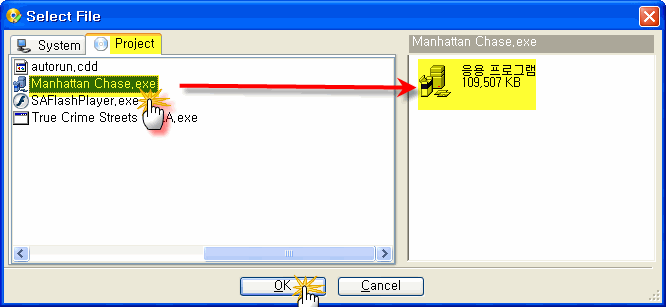
20.생성된 팦업 창의 Project 탭에서 준비해둔 Manhattan Chase.exe를 선택하면 우측창에 Manhattan Chase.exe 파일을 미리보기 형태로 보여줍니다.
하단의 ok 버튼을 클릭합니다.
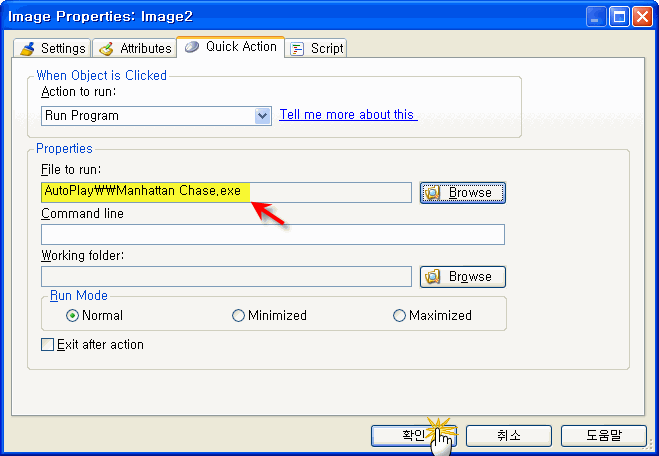
21.ok 버튼을 누르고 빠져나오면 Run Program 하단 Properties 에 앞에서 지정한 "Manhattan Chase.exe" 가 선택되어져 있는걸 확인할수 있습니다.
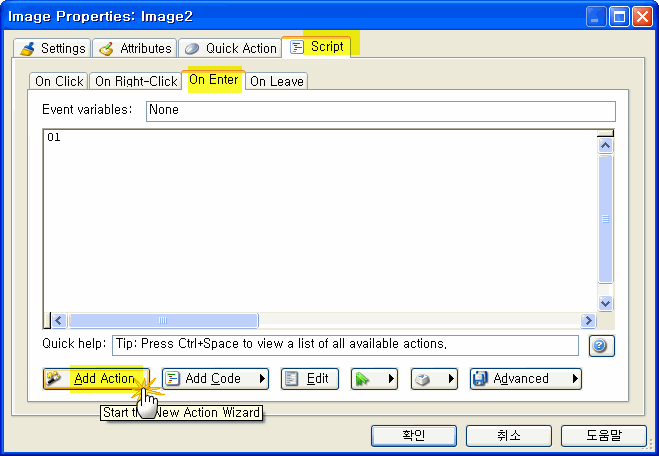
22.이제 골치아픈 'Script' 탭 설정입니다.
마우스커서가 버튼위에 위치해 있을때 왼쪽창에 겹쳐진 그림의 밑그림(Manhattan Chase) 를 보이게 하기위해 액션을 주는 작업입니다.
Script->On Enter->Add Action 을 클릭 해줍니다.

23.생성된 팦업 창의 드롭다운 메뉴를 이용하여 'Page' 를 선택해줍니다.

24.'Page' 메뉴의 하단 Setup-2 의 항목 에서 'Page.SetObjectZOrder' 를 선택한뒤 다음을 클릭합니다.
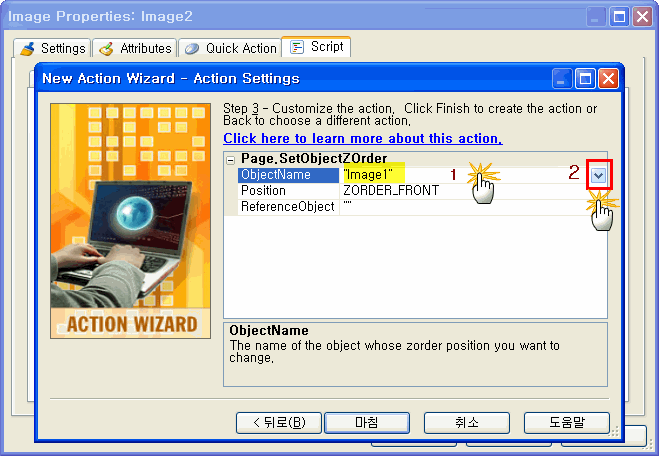
25.생성된 팦업창의 ObjectName 옆에 "Image1"이라고 적혀있습니다
"Image1" 의 옆 빈공간을 클릭하게 되면 위의 그림처럼 드롭다운 메뉴가 생성이 됩니다
생성된 드롭다운 메뉴를 클릭해줍니다.
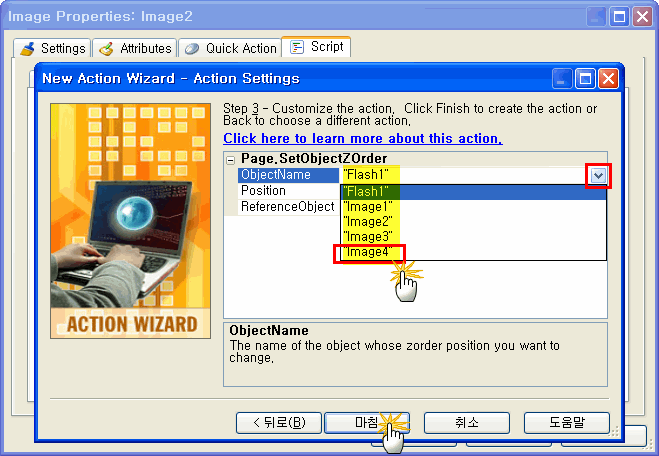
26.드롭다운 메뉴에 보면 "Image1~5" 까지 목록이 나와있습니다,
Image4 의 그림은 Manhattan Chase 버튼을 눌렀을때 왼쪽에 포개져있는 두개의 이미지 중에 아래에 겹쳐져있는 그림입니다.
마우스가 커서가 버튼위에 위치할때 겹쳐진 아래의 그림을 나타내게 하는 겁니다.
Image4 를 선택후 마침 버튼을 클릭합니다.
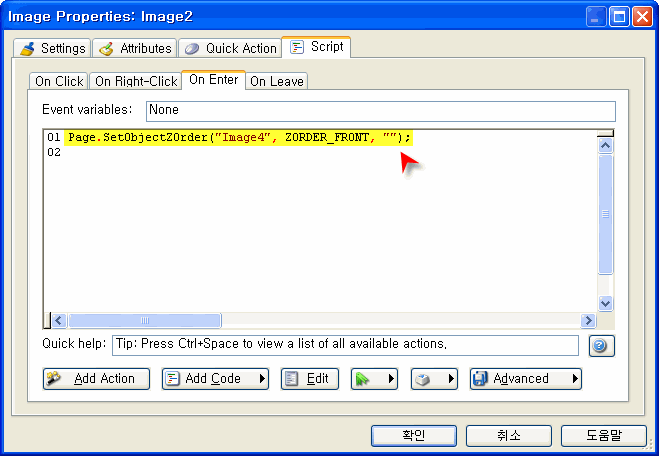
27.앞에서 작업한 내용(Page.SetObjectZOrder("Image4", ZORDER_FRONT, "");)을 확인 해볼수 있습니다.
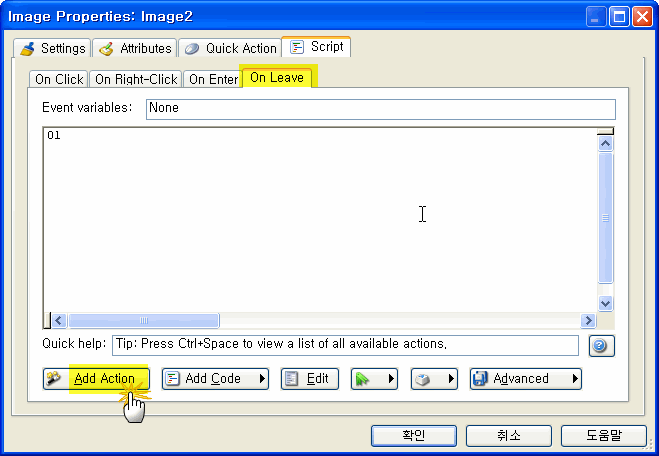
28.이제 마우스 커서가 버튼에서 내려올때의 효과를 지정해주기위해 "On Leave" 탭을 선택후 Add Action 을 클릭해 줍니다.
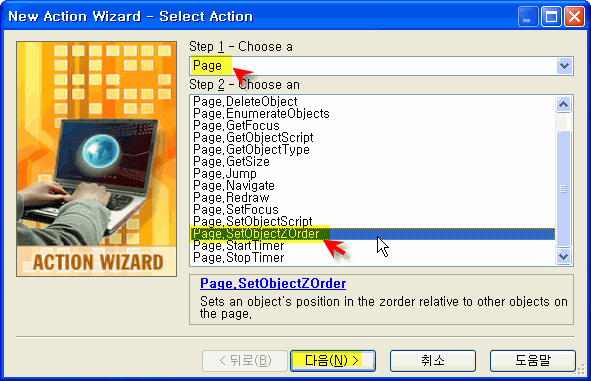
29.앞에서의 작업 내용과 동일하게 'Page'선택 Setup-2 의 항목 에서 'Page.SetObjectZOrder' 를 선택한뒤 다음을 클릭합니다.
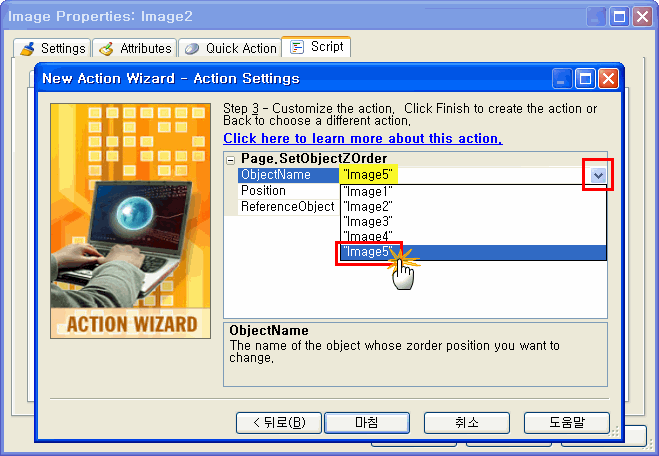
30.이곳 까지는 앞에서의 작업 내용과 동일하네요..생성된 팦업창의 ObjectName 옆에 "Image1"이라고 적혀있습니다
"Image1" 의 옆 빈공간을 클릭하게 되면 위의 그림처럼 드롭다운 메뉴가 생성이 됩니다
생성된 드롭다운 메뉴를 클릭한뒤 "Image5" 를 선택합니다.
마우스커서가 버튼에서 내려올때 'Image4' 를 숨기고 "Image5" 를 보여주게 하는 겁니다.
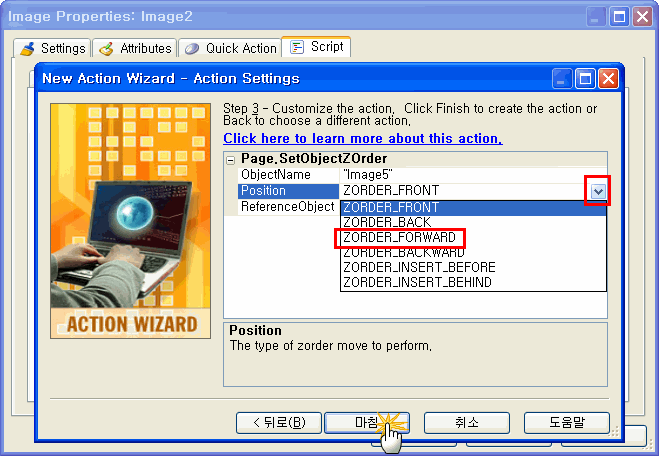
31."Image5" 를 선택한뒤 하단의 "ZORDER_FRONT" 옆 빈공간을 클릭하게 되면 드롭다운 메뉴가 생성이 됩니다.
드롭다운 메뉴 를 클릭한뒤 목록에서 "ZORDER_FORWARD" 를 선택 해준뒤 마침 버튼을 클릭->작업 내용 확인후 '확인' 버튼을 눌러 작업창으로 돌아 갑니다.

32.지금까지 작업한 내용을 확인 해보기위해 Preview(미리보기 '단축키는 f5') 해봅니다.
에러없이 실행이 되었습니다..버튼 효과를 테스트 하기위해 "Manhattan Chase 버튼" 에 마우스 커서를 올렸을때 "부릉부릉~" 하는 효과음과 함께 풍선 도움말과 왼쪽창의 이미지가 바뀌어 지는걸 확인 해볼수 있습니다.

33.이번에는 마우스커서가 버튼에서 내려 올때의 화면 입니다.
아까와는 반대로 왼쪽 그림이 바뀌어 지는걸 확인해볼수 있습니다.
지금까지의 작업을 응용하여 'True Crime Streets Of LA 버튼' 에도 동일한 방법으로 속성을 부여 해주시면 됩니다.
버튼 전환 효과 없이 오토런 시디 제작을 할려면 여기까지가 끝입니다.. 버튼 전환 효과를 적용하려면 지금 까지 작업한 내용을 몇가지 수정을 해줘야 합니다
첫번째 버튼 이미지의 속성에서 'Script' 부분을 지워 줘야 합니다
겹쳐질 버튼 이미지의 'Script' 효과와 중복이 되기 때문이죠..이부분을 어떻게 설명할까 고민도 많이했습니다만 버튼 효과없이 오토런시디를 만들고자 하는 분을 배려하여
강좌가 다소 산만 해지더라도 'Script' 부분을 지우고 버튼에 효과를 주는 설명을 이어가겠습니다
사실 이작업을 할때가 가장 짜증이 났습니다 AutoPlay Media Studio 4~5 버전 때만해도 버튼이미지를 만들때 속성창에서 "Mouse over,Mouse Down" 이미지 적용이
동시에 가능했는데 버전업이 되면서 이기능이 어디에 숨어 있는지...도저히 못 찾겠더군요 =-_-=
겹쳐질 버튼이미지를 불러오기전에 먼저 만들어진 버튼이미지의 'Script' 부분을 삭제를 해줍니다.
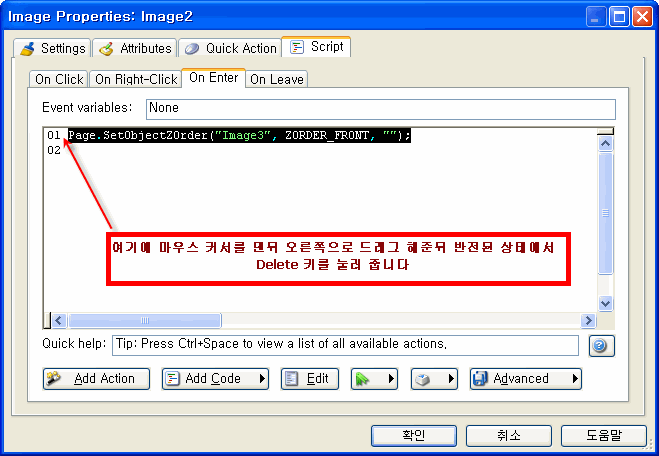
33-1.'Script' 부분을 삭제를 하는 방법은 미리 배치된 버튼 이미지의 속성창->'Script'->01 이라고 적힌 숫자옆에 마우스 커서를 대고 우측으로 드레그 해주면 시퍼렇게 반전된 상태에서
'Delete' 키 를 눌러주면 됩니다.
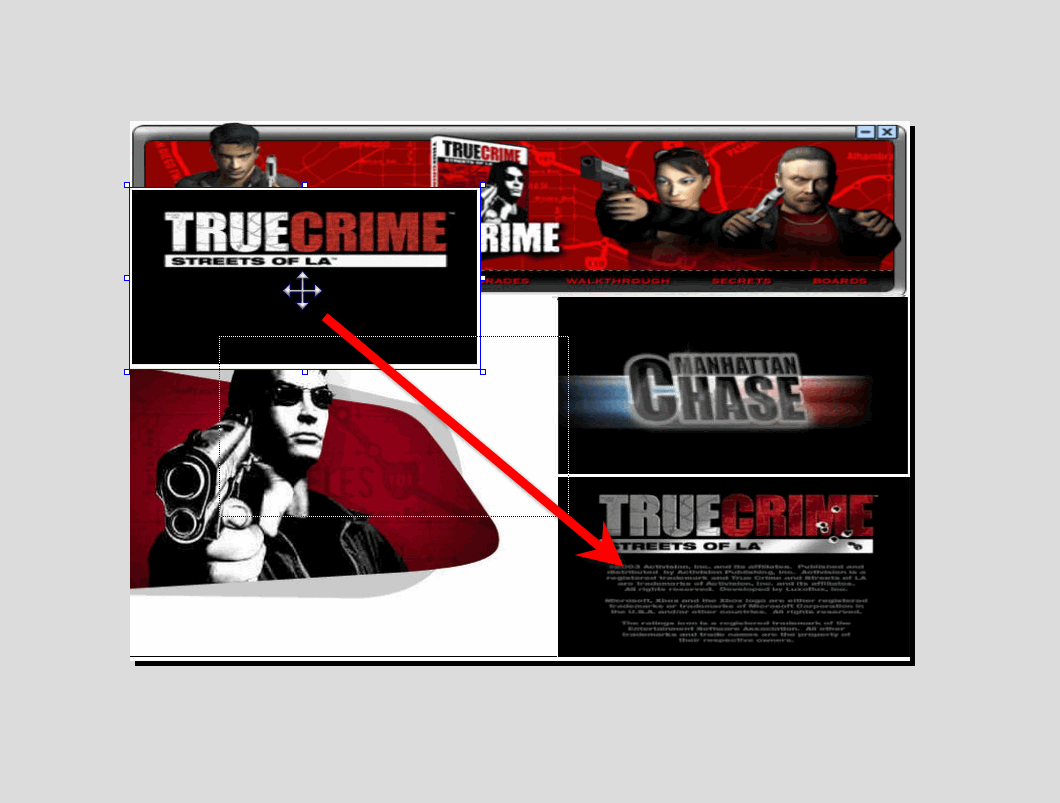
34.이번에는 버튼 위에 포개질 이미지를 하나씩 불러옵니다(이미지 불러오는 방법은 위에서 언급했습니다)
상단 도구모음의 "New Image Object" 버튼을 클릭하여 이미지를 하나씩 불러 옵니다.
위의 화면은 'Manhattan Chase' 버튼' 위에 이미지를 겹쳐 놓았고 'True Crime Streets Of LA 버튼' 이미지를 불러와서 배치하는 중 입니다.
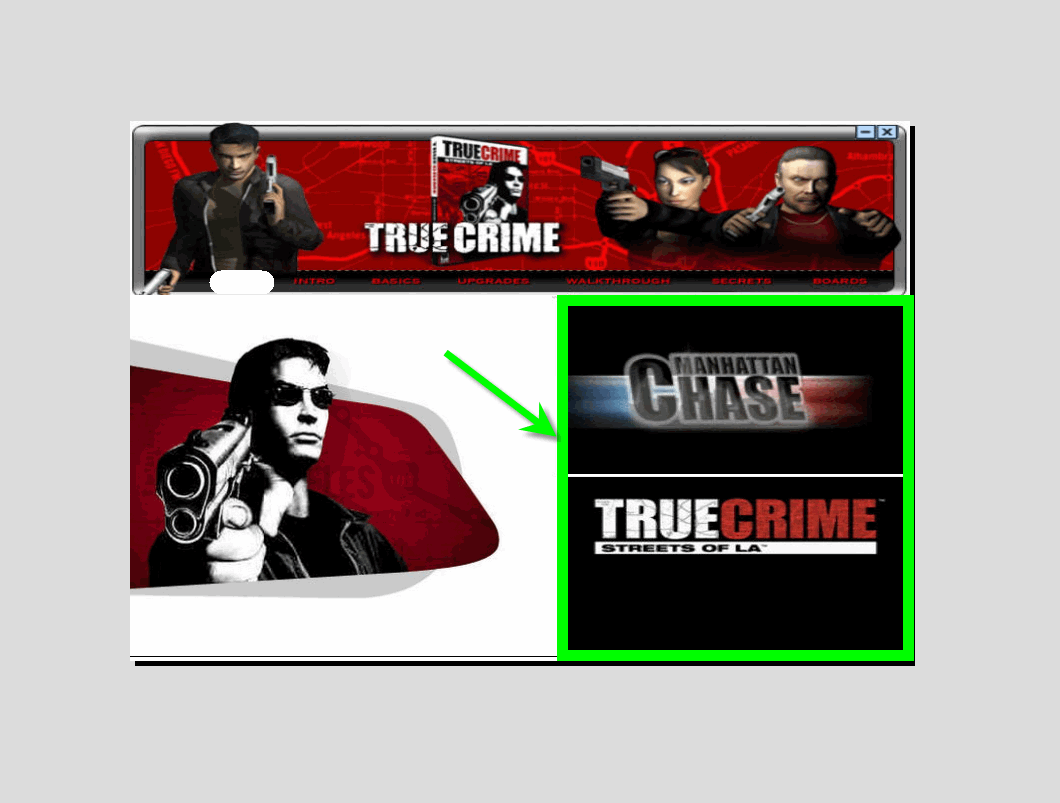
35.버튼의 배열은 완료 되었네요..다시 이미지의 속성에 액션을 부여하는 작업을 해줘야 합니다.
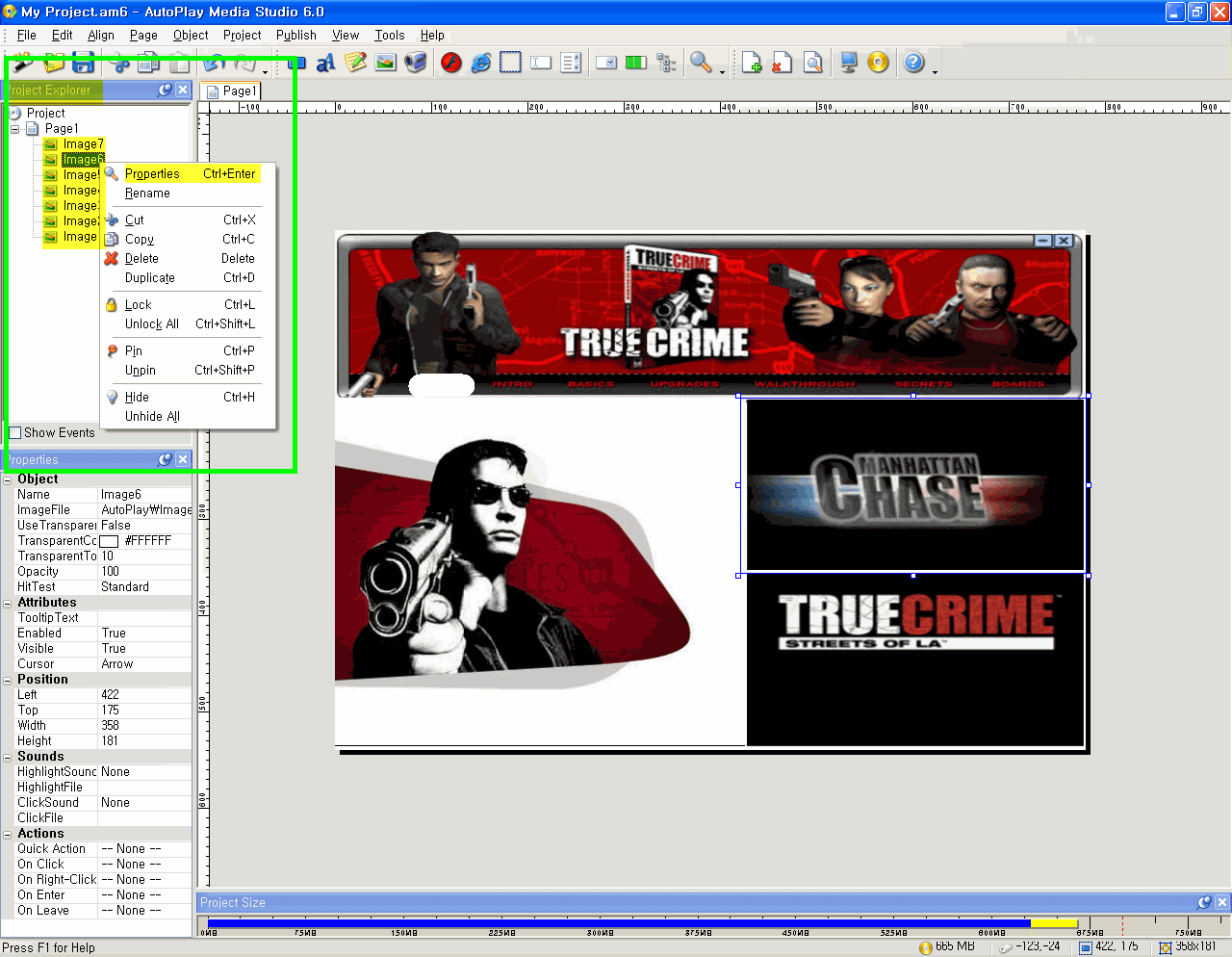
36.이미지를 겹쳐놓았기 때문에 작업하기가 까다로워서 이제부터는 작업창 왼쪽 상단의 PROJECT Explorer 창의 메뉴에서 원하는 이미지를 더블클릭 또는 마우스 우클릭->Properties 창에서
작업을 하겠습니다.
위의 화면에서 처럼 불러온 버튼이미지 "Image6" 의 속성창을 띄웁니다.

37.속성창의 Attributes 탭의 설정화면 입니다
위의 화면 처럼 설정을 하였습니다..포개져 있는 밑의 버튼 설정과 같이 해줍니다.

38.Quick Action도 드롭다운 메뉴를 클릭하여 Run Program ->'Manhattan Chase'를 선택 해줍니다.
'Script' 탭의 설정도 "ObjectName 설정" 이전까지는 위의 (17~26번) 글과 동일하게 설정을 해줍니다.

39.'Script' 탭의On Enter->Add Action ->Page->Page.SetObjectZOrder선택->다음클릭->ObjectName->Image1 옆의 빈공간클릭->드롭다운 메뉴에서 Image2를 선택->"마침" 을 클릭 합니다.
여기까진 이전 작업내용과 동일합니다.
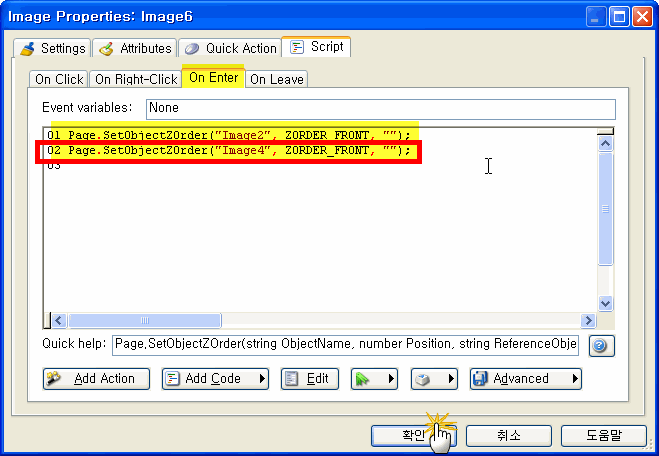
40.작업내용을 확인한뒤 다시한번->Add Action->Page->Page.SetObjectZOrder선택->다음클릭->ObjectName->Image1 옆의 빈공간클릭->드롭다운 메뉴에서 Image4를 선택->마침->작업 내용 확인후 "확인"을 클릭 합니다.
밑에 작업 결과가 한줄이 더 생겨있습니다.
즉,마우스 커서가 버튼 위에 올라갈때 2번과4번 이미지를 보여주라는 명령입니다.

41.이번엔 On Leave 차례입니다.
위의 작업 방법과 동일하게 해주면 됩니다
'Script' 탭의 On Leave->Add Action ->Page->Page.SetObjectZOrder선택->
다음클릭->ObjectName->Image1 옆의 빈공간클릭->드롭다운 메뉴에서 Image6 을 선택-> 마침을 클릭합니다
'Script' 탭의 On Leave->Add Action ->Page->Page.SetObjectZOrder선택->
다음클릭->ObjectName->Image1 옆의 빈공간클릭->드롭다운 메뉴에서 Image5 을 선택-> 마침->작업 내용 확인후 "확인"을 클릭 합니다.
나머지 "True Crime Streets Of LA" 의 버튼도 같은 방식으로 설정을 해주면 됩니다.
이제까지의 작업 내용을 Preview(미리보기) 단축키"F5" 해보겠습니다 .

42.지금까지의 작업한 내용이 잘 나타났습니다
위의 화면은 "True Crime Streets Of LA" 의 버튼을 클릭했을때 해당 프로그램이 설치되는 모습입니다.
지금까지의 작업 내용을 빌드(Build 단축키f7) 해보겠습니다.
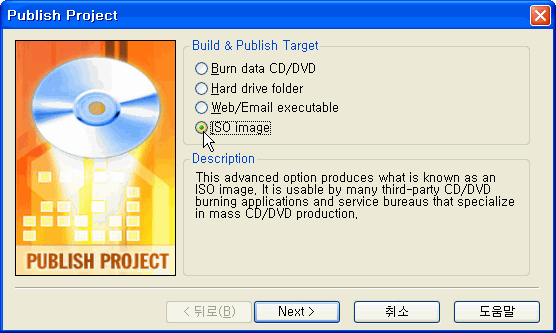
43.첫번째 메뉴는 시디레코딩 선택메뉴,두번째는 하드에 폴더로 저장,세번째는 실행파일(*exe)파일생성 웹메일로 전송,네번째는 iso 이미지 생성 입니다.
저는 "iso 이미지 생성" 을 선택하였습니다.
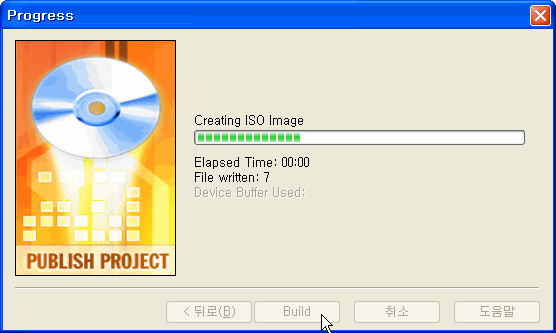
44.기본 디렉터리에 파일 이름도 바꾸지 않고(나중에 바꿔도 됨) "Build " 하였습니다.
위의 화면은 "iso 이미지파일 생성" 창입니다.

45. "Build " 를 성공적으로 마쳤다는 군요.
'Open Output folder' 에 체크가 되어있습니다 Close 탭을 누르면 iso 파일이 생성된 디렉터리를 열어서 결과물을 보여줍니다.

화면과 같이 iso 파일이 생성이 되었습니다.
지금까지 'AutoPlay Media Studio 6.0' 을 만나봤습니다..
나머지 종료 버튼과 최소화 버튼 등은 "Quick Action" 탭에서 간단히 설정을 해주면 되는 부분이어서 별도로 언급을 하지 않았습니다(이전강좌' AutoPlay Media Studio4' 참조)
'
상단의 이미지 밑에 지워진 부분은 제이름이 적혀있는데..보기가 좋지않을거같아서 삭제를 했습니다
사실 이 게임시디는 예전에 AutoPlay Media Studio 5.0 으로 작업하여 만들어 둔 시디인데.. AutoPlay Media Studio 6.0 사용 설명을 위하여 오토런 시디 화면을 하나하나 캡쳐하여 재 작업 과정을 보여주는 겁니다,
급조된 이미지라..그림이 다소 거칠거나 조잡스러워도 이해해 주시기 바랍니다.
 공지사항
공지사항 


 절기음악
절기음악 Notice